OCLC Support

Änderungen bei Mailversand (GMX/WEB.DE)

Gilt für

  • BIBLIOTHECA & OPEN allgemein

Antwort

Bei GMX/WEB.DE wurde der Zugriff per SMTPAuth (Benutzername/Passwort) für Nicht-Mailanwendungen deaktiviert. Dort muss nun eine sogenannte "Anwendung" mit eigenem Passwort angelegt werden.
 
Zum Erstellen einer Anwendung samt Passwort muss man sich am Postfach anmelden, und folgende Schritte durchführen:

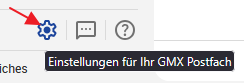
  1. Klicken Sie auf Einstellungen.

    Symbolleiste einer Weboberfläche mit einem hervorgehobenen Zahnrad-Symbol, auf das ein roter Pfeil zeigt. Ein Tooltip über dem Symbol zeigt den Text „Einstellungen für Ihr GMX Postfach“, daneben sind ein Sprechblasen- und ein Fragezeichen-Symbol sichtbar.
  1. Klicken Sie auf Passwort/Konto.


     Navigationsmenü mit dem Bereich „Sicherheit“, das Optionen wie „Spam- und Virenschutz“, „Verschlüsselung“, „Erwünscht-Liste“, „Sperrliste“ und „Passwort/Konto“ auflistet. Ein roter Pfeil hebt den Menüpunkt „Passwort/Konto“ hervor.
     
  2. Klicken Sie auf Login & Sicherheit.

     Seitliche Navigationsliste der Kontoeinstellungen mit den Einträgen „Übersicht“, „Persönliche Daten“, „Login & Sicherheit“, „Verträge & Zahlungsdaten“, „Datenschutz & Privatsphäre“, „Weitere Einstellungen“, „Account löschen“ und „Kontakt“, wobei ein roter Pfeil auf „Login & Sicherheit“ zeigt.
     
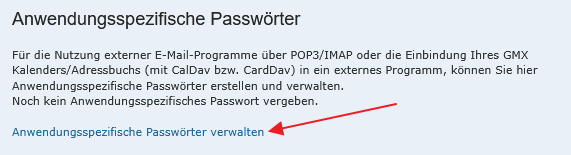
  3. Klicken Sie unter Anwendungsspezifische Passwörter auf Anwendungsspezifische Passwörter verwalten 

    Bereich „Anwendungsspezifische Passwörter“ in den Kontoeinstellungen mit erklärendem Text zur Nutzung externer E-Mail-Programme sowie einem hervorgehobenen Link „Anwendungsspezifische Passwörter verwalten“, auf den ein roter Pfeil zeigt.
     
  4. Erstellen Sie eine Anwendung (z.B. Name: BIBLIOTHECA oder OPEN).
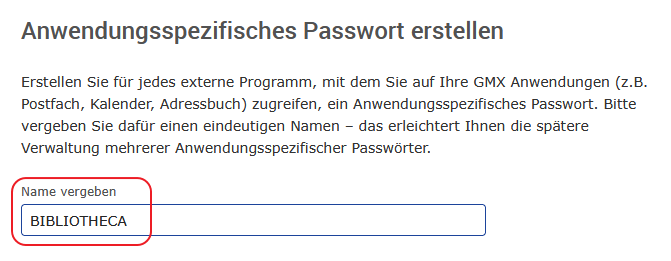
    Seite „Anwendungsspezifisches Passwort erstellen“ mit erklärendem Text und einem Eingabefeld „Name vergeben“, in das der Name „BIBLIOTHECA“ eingetragen ist und rot hervorgehoben wird.
     
  5. Speichern Sie sich das Passwort.

     Achtung: Es wird nur einmal angezeigt.


    Seite „Ihr neues anwendungsspezifisches Passwort“ mit dem Hinweis, dass für „BIBLIOTHECA“ ein neues Passwort erstellt wurde, sowie einer ausgeblendeten Passwortanzeige und dem hervorgehobenen Link „In Zwischenablage kopieren“, auf den ein roter Pfeil zeigt.
     
  6. Tragen Sie das Passwort in BIBLIOTHECA bzw. OPEN  ein, dann funktioniert der E-Mailversand wieder. 

 Hinweis: Der Benutzername ändert sich im Übrigen nicht. Es bleibt also z.B. bei <meinuser>@GMX.DE.


67881